在Windows 7操作系統中,共享文件夾和應用程序服務是一項非常實用的功能,它允許局域網內的用戶便捷地訪問共享資源,提高工作效率。無論是共享文件、打印機,還是為其他計算機提供特定的軟件服務,掌握正確的設置方法都至關重要。本文將詳細指導您如何在Win7系統下安全、高效地配置文件夾和軟件服務共享。
一、 準備工作:啟用網絡發現與文件共享
在開始設置共享之前,首先需要確保您的網絡環境已正確配置。
- 打開【控制面板】>【網絡和Internet】>【網絡和共享中心】。
- 點擊左側的【更改高級共享設置】。
- 在當前網絡配置文件(通常是“家庭或工作”)下,確保已啟用以下選項:
- 網絡發現:啟用網絡發現
- 文件和打印機共享:啟用文件和打印機共享
- 公用文件夾共享:可根據需要選擇是否啟用(非必需)
- 在“密碼保護的共享”部分,根據您的安全需求選擇。如果希望局域網內任何用戶都能訪問,可選擇“關閉密碼保護共享”。若需更高安全性,則保持啟用,訪問時需要輸入擁有此計算機賬戶和密碼。
- 點擊【保存更改】。
二、 設置文件夾共享
完成網絡基礎設置后,即可開始共享特定文件夾。
方法一:使用“共享”向導(簡單快捷)
1. 找到您希望共享的文件夾,右鍵單擊并選擇【屬性】。
2. 切換到【共享】選項卡,點擊【高級共享】按鈕。
3. 勾選【共享此文件夾】。
4. 您可以設置共享名(默認與文件夾名相同,可修改)。
5. 點擊【權限】按鈕,為不同的用戶或用戶組設置訪問權限(如“完全控制”、“更改”或“讀取”)。建議為“Everyone”組至少賦予“讀取”權限,或根據需要添加特定用戶。
6. 逐級點擊【確定】保存設置。
方法二:使用家庭組(適用于家庭網絡)
如果所有計算機都運行Win7或更高版本,且處于同一家庭組中,共享會更簡單。
- 確保所有計算機都已加入同一個家庭組(設置路徑:控制面板 > 網絡和Internet > 家庭組)。
- 右鍵點擊要共享的文件夾,選擇【共享】>【家庭組(讀取)】或【家庭組(讀取/寫入)】。
三、 訪問共享文件夾
在其他計算機上訪問共享資源有以下幾種方式:
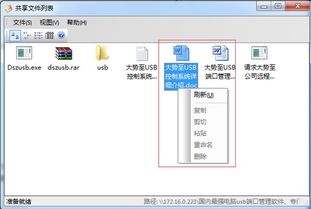
- 打開【計算機】,在左側導航欄點擊【網絡】。系統會自動搜索并顯示網絡中所有開啟了共享的計算機。雙擊目標計算機名,輸入憑據(如果設置了密碼保護)即可訪問其共享文件夾。
- 在文件資源管理器的地址欄直接輸入共享路徑,格式為:
\\計算機名\共享文件夾名或\\IP地址\共享文件夾名。
四、 共享與應用軟件服務
有時,我們不僅需要共享文件,還可能希望其他計算機能夠使用本機安裝的某些軟件服務(例如,數據庫服務、內部管理系統客戶端等)。這通常涉及更復雜的網絡配置,但核心思路是允許網絡訪問。
- 確保軟件支持網絡訪問:首先確認您要共享訪問的軟件本身支持在局域網內多臺計算機運行或訪問。許多專業軟件(如財務軟件、CRM系統)提供客戶端-服務器架構。
- 配置軟件服務器端:在作為“服務器”的計算機上,按照軟件說明正確安裝并配置服務器端組件,確保其服務已啟動并監聽網絡請求。
- 配置Windows防火墻:這是關鍵一步,許多共享失敗是由于防火墻阻擋。
- 進入【控制面板】>【系統和安全】>【Windows 防火墻】。
- 點擊左側【允許程序或功能通過Windows防火墻】。
- 點擊【允許運行另一程序】,瀏覽并添加您需要共享服務的軟件主程序(.exe),或直接在其列表中找到并勾選對應項。確保為“家庭/工作(專用)”網絡勾選允許。
- 設置靜態IP或計算機名(推薦):為避免服務器IP地址變動導致客戶端連接失敗,建議在服務器計算機上設置靜態IP地址,或在客戶端訪問時使用計算機名而非IP。
- 客戶端配置:在局域網內的其他計算機上安裝該軟件的客戶端部分,并在連接設置中正確填寫服務器計算機的IP地址或計算機名。
五、 安全注意事項與故障排除
- 權限最小化原則:僅為用戶授予完成工作所必需的最低權限,避免設置“完全控制”給不信任的用戶。
- 強密碼保護:如果啟用密碼保護共享,請確保賬戶密碼足夠強壯。
- 關閉不必要的共享:長期不用的共享應及時關閉。
- 常見故障:
- 無法發現網絡計算機:檢查所有計算機是否處于同一工作組(默認均為WORKGROUP),并確認網絡發現已啟用。
- 訪問被拒絕:檢查共享文件夾的權限設置以及Windows防火墻規則。
- 用戶名和密碼錯誤:確認在訪問時輸入的賬戶密碼是該共享計算機上的本地有效賬戶。
通過以上步驟,您可以在Windows 7系統中成功搭建起文件與基礎應用服務的共享環境,實現局域網內資源的順暢流通與協作。